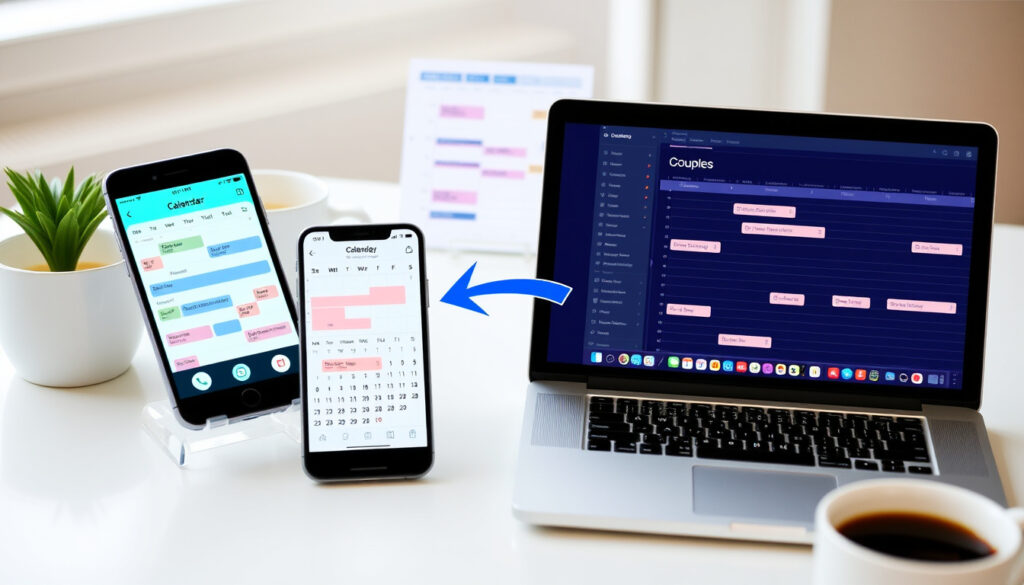
Google Agenda instellen: delen en synchroniseren voor koppels
Iedereen die wel eens met een partner de weekendplannen probeert af te stemmen, kent het gedoe: dubbele afspraken, vergeten verjaardagen of eindeloos appen over wie wat wanneer doet. Google Agenda biedt een oplossing, maar dan moet je het wel goed instellen; deze gids behandelt hoe je een agenda aanmaakt, deelt met je partner en zorgt dat alles op beide telefoons verschijnt – van basisinstelling tot synchronisatie en probleemoplossing.
Aantal gebruikers wereldwijd: Meer dan 1 miljard ·
Prijs: Gratis voor persoonlijk gebruik ·
Platforms: Web, Android, iOS ·
Integratie met Gmail: Ja ·
Maximaal aantal gedeelde agenda’s: Onbeperkt
Overzicht
- Google-account vereist (Google Calendar Help)
- Nieuwe agenda aanmaken (Google Calendar Help)
- Tijdzone instellen (Google Calendar Help)
- Agenda delen met partner (Google Calendar Help)
- Machtigingen instellen (Google Calendar Help)
- Uitnodiging versturen (Google Calendar Help)
- Agenda’s tussen accounts koppelen (Google Calendar Help)
- Wijzigingen in realtime (Google Calendar Help)
- Externe kalenders toevoegen (Google Calendar Help)
- Internetverbinding controleren (Google Calendar Help)
- Machtigingen checken (Google Calendar Help)
- App herstarten (Google Calendar Help)
Vijf kenmerken van Google Agenda, samengevat:
| Kenmerk | Waarde |
|---|---|
| Kosten | Gratis (persoonlijk gebruik) (Google Calendar Help) |
| Vereist account | Gmail-account (Google Calendar Help) |
| Bekijken zonder account | Alleen openbare agenda’s |
| Maximale gebruikers per gedeelde agenda | Onbeperkt (Google Workspace Help) |
| Synchronisatie | Realtime via delen (Google Calendar Help – synch) |
Hoe maak ik een Google Agenda?
- Open Google Agenda en log in met je Google-account.
- Klik op ‘Andere agenda’s’ en kies ‘Nieuwe agenda’.
- Geef de agenda een naam en stel de tijdzone in. Bevestig de aanmaak.
Stap 1: Open Google Agenda
- Ga naar calendar.google.com of open de Google Agenda-app op Android of iOS.
- Log in met je Google-account. Zonder account is het niet mogelijk een agenda aan te maken (Google Calendar Help – agenda aanmaken).
Je primaire agenda wordt automatisch aangemaakt bij de eerste keer inloggen. Je kunt echter extra agenda’s toevoegen voor specifieke doeleinden, zoals een gezamenlijke agenda met je partner.
Stap 2: Klik op ‘Andere agenda’s’ en vervolgens ‘Nieuwe agenda’
- Klik in de webversie linksboven op het tandwielpictogram en kies ‘Instellingen’.
- Scrol naar ‘Agenda’s’ en klik op ‘Nieuwe agenda maken’.
- Vul een naam in, bijvoorbeeld ‘Gezamenlijke agenda’. Voeg eventueel een beschrijving toe (Google Calendar Help).
Stap 3: Geef de agenda een naam en tijdzone
- Stel de tijdzone in op jouw regio, zodat afspraken op de juiste tijd verschijnen.
- Bevestig de aanmaak. De agenda verschijnt nu in de lijst met ‘Mijn agenda’s’ (Google Calendar Help).
Je kunt een agenda later nog hernoemen of verwijderen. De tijdzone kun je wijzigen via de agenda-instellingen.
De implicatie: een eigen agenda maken is simpel, maar de echte meerwaarde ontstaat pas wanneer je die agenda deelt met je partner.
Hoe stel ik een gedeelde Google Agenda in?
Een gedeelde agenda aanmaken
- Volg de stappen uit de vorige sectie om een nieuwe agenda te maken speciaal voor gebruik met je partner.
- Zorg dat de agenda de juiste naam heeft, bijvoorbeeld ‘Wij’ of ‘Gezin’.
Agenda delen met specifieke personen
- Ga naar de agenda-instellingen en klik op ‘Delen met specifieke personen’.
- Voer het e-mailadres van je partner in. Dit moet een Gmail-adres zijn (Google Calendar Help – delen).
- Kies de gewenste machtigingen: alleen vrij/bezet zien, alle gebeurtenissen bekijken, of wijzigingen aanbrengen.
Machtigingsniveaus instellen
- Google Calendar biedt vier niveaus: alleen vrij/bezet, alle gebeurtenissen bekijken, wijzigingen maken, en beheer van delen (Google Calendar Help – machtigingen).
- Kies ‘Wijzigingen maken’ als beide partners afspraken moeten kunnen toevoegen en bewerken.
- De uitnodiging wordt per e-mail verzonden; de ontvanger moet deze accepteren om de agenda te zien.
Als je ‘Alleen vrij/bezet’ kiest, ziet je partner niet wát je doet, alleen of je bezet bent. Voor een gedeelde gezinsagenda is dat meestal te beperkt.
Het patroon: delen is een bewuste keuze van machtigingen. Voor koppels is ‘wijzigingen maken’ vrijwel altijd de beste optie.
Hoe synchroniseer ik Google Agenda’s tussen twee accounts?
Synchronisatie via delen
- Wanneer je een agenda deelt en de ander accepteert, worden wijzigingen automatisch gesynchroniseerd (Google Calendar Help – synchroniseren).
- Het is geen automatische fusie van twee privé-agenda’s, maar een gedeelde agenda die beide partijen kunnen bewerken.
Agenda’s van twee accounts koppelen met een gedeelde agenda
- Maak een nieuwe agenda op account A en deel deze met account B.
- Account B ontvangt een uitnodiging. Na acceptatie verschijnt de agenda in het overzicht.
- Beide accounts kunnen nu dezelfde agenda bewerken. Alle wijzigingen zijn direct zichtbaar (Google Calendar Help).
Automatische synchronisatie inschakelen
- Op Android: ga naar ‘Instellingen’ > ‘Accounts’ > ‘Google’ > accountnaam > ‘Agenda synchroniseren’ inschakelen (Google Calendar Help – Android sync).
- Op iPhone: voeg het Google-account toe via ‘Instellingen’ > ‘Agenda’s’ > ‘Accounts’ en zet synchronisatie aan.
- Webversie synchroniseert vanzelf bij elke internetverbinding.
Echte synchronisatie tussen twee accounts is dus het delen van één agenda, niet het samenvoegen van twee aparte kalenders. Dat is een belangrijk onderscheid.
Wat dit betekent: je privé-agenda’s blijven privé, terwijl de gedeelde agenda de gezamenlijke afspraken bevat. Dat is precies wat de meeste koppels nodig hebben.
Waarom synchroniseert mijn Google Agenda niet met die van mijn partner?
Controleer internetverbinding en instellingen
- Zonder stabiele internetverbinding worden wijzigingen niet doorgegeven (Google Calendar Help – synchronisatieproblemen).
- Controleer of synchronisatie in de app-instellingen is ingeschakeld.
Controleer machtigingen en uitnodigingen
- Als de uitnodiging niet is geaccepteerd, verschijnt de agenda niet op het apparaat van de partner.
- Controleer of de juiste machtigingen zijn ingesteld (minimaal ‘alle gebeurtenissen bekijken’).
- Verwijder de gedeelde persoon en voeg deze opnieuw toe als de agenda niet verschijnt (Google Calendar Help – iPhone/iPad).
Los veelvoorkomende synchronisatieproblemen op
- Herstart de Google Agenda-app of de telefoon.
- Controleer op Android of ‘Account sync’ aan staat (Google Calendar Help – Android fix).
- Zorg dat beide accounts dezelfde tijdzone gebruiken.
- Probeer de agenda te verwijderen en opnieuw toe te voegen via ‘Andere agenda’s’ > ‘Abonneren op agenda’.
Google biedt een speciale hulppagina voor sync-problemen. Meestal lost een herstart van de app of het opnieuw uitnodigen het probleem op.
Het handige: de meeste sync-issues zijn eenvoudig op te lossen zonder technische kennis. Als het probleem aanhoudt, kan een andere kalender-app tijdelijk uitkomst bieden.
Hoe geef ik iemand toegang tot mijn Google Agenda?
Toegang verlenen via agenda-instellingen
- Open de agenda die je wilt delen, ga naar ‘Instellingen en delen’.
- Klik onder ‘Toegangsrechten’ op ‘Personen toevoegen’.
- Voer het e-mailadres van de persoon in (Gmail vereist) en klik op ‘Verzenden’ (Google Calendar Help – personen toevoegen).
Machtigingsniveaus: alleen bekijken of bewerken
- Kies uit: alleen vrij/bezet, alle gebeurtenissen bekijken, wijzigingen maken, of beheer van delen.
- Voor een partner is ‘Wijzigingen maken’ meestal de beste keuze, zodat beiden afspraken kunnen toevoegen of aanpassen.
- De uitgenodigde ontvangt een e-mail met een link om de uitnodiging te accepteren (Google Calendar Help – iOS).
Toegang intrekken of wijzigen
- Ga naar dezelfde instellingen en klik op het prullenbakpictogram naast de persoon om toegang te verwijderen.
- Je kunt ook het machtigingsniveau aanpassen zonder de persoon opnieuw uit te nodigen.
- Toegang intrekken is direct; de andere partij ziet de agenda dan niet meer (Google Calendar Help).
Als je de machtiging ‘Beheer van delen’ geeft, kan de ander ook nieuwe gebruikers toevoegen. Wees daar voorzichtig mee bij gedeelde agenda’s.
De afweging: toegang verlenen is simpel, maar wees bewust van de machtigingen. Voor koppels is het veilig om elkaars agenda te bewerken, mits het vertrouwen er is.
Bevestigde feiten
- Google Agenda is gratis voor persoonlijk gebruik (Google Calendar Help).
- Een Google-account is nodig om een agenda aan te maken (Google Calendar Help).
- Delen is mogelijk via uitnodiging met specifieke machtigingen (Google Calendar Help).
- Synchronisatie tussen accounts werkt via gedeelde agenda’s (Google Calendar Help – sync).
Wat onduidelijk is
- Waarom synchronisatie soms vertraging heeft, kan per apparaat verschillen.
- De ‘beste’ kalenderapp voor koppels is subjectief.
“Google Agenda is gratis voor persoonlijk gebruik.”
Google Calendar Help (officiële ondersteuningspagina)
“Je kunt een agenda in Google Calendar delen met een specifiek persoon of met een Google-groep.”
Voor koppels in Nederland is de keuze duidelijk: een gedeelde Google Agenda biedt de beste balans tussen eenvoud en functionaliteit. Je hoeft geen aparte app te installeren en je partner kan direct mee bewerken. De enige voorwaarde: beide hebben een Google-account nodig. Wie meer privacy wenst, kan overwegen de primaire agenda privé te houden en alleen een gezamenlijke agenda te delen. Dat is voor de meeste stellen de ideale opstelling.
Gerelateerde lectuur: Nederlandse feestdagen 2026: volledig overzicht en data · Tijd in New York: actuele tijd, tijdsverschil en zomertijd
support.google.com, support.google.com, support.google.com, knowledge.workspace.google.com, support.google.com, support.google.com, support.google.com, knowledge.workspace.google.com, knowledge.workspace.google.com, support.google.com, support.google.com, support.google.com
Veelgestelde vragen
Is Google Agenda volledig gratis?
Ja, voor persoonlijk gebruik is Google Agenda volledig gratis. Zakelijke accounts via Google Workspace kunnen kosten met zich meebrengen (Google Calendar Help).
Moet je een Gmail-account hebben om Google Agenda te gebruiken?
Ja, je hebt een Google-account nodig, dat is hetzelfde als een Gmail-adres. Zonder account kun je geen agenda aanmaken (Google Calendar Help).
Kan ik een Google Agenda bekijken zonder Google-account?
Alleen als de agenda openbaar is gemaakt en je de link hebt. Privé-agenda’s zijn alleen zichtbaar voor genodigden met een Google-account.
Wat is de beste gratis agenda-app voor koppels?
Google Agenda is populair vanwege de integratie met Gmail en het eenvoudige delen. Alternatieven zoals Apple Calendar of Outlook zijn ook gratis, maar bieden minder synchronisatie tussen verschillende platformen.
Hoe voeg ik een kalender toe aan Google Agenda op de telefoon?
Open de app, tik op het menu linksboven, scroll naar ‘Andere agenda’s’ en tik op het plusteken. Voer de kalenderlink in of zoek een openbare agenda.
Hoe maak ik een gedeelde Google Agenda op de telefoon?
Maak eerst een nieuwe agenda via de webversie (telefoon ondersteunt dit beperkt). Deel deze vervolgens via ‘Instellingen’ > ‘Delen met specifieke personen’. Op de telefoon kun je de uitnodiging accepteren.
Kunnen er meerdere gebruikers op één Google Agenda?
Ja, een gedeelde agenda kan met een onbeperkt aantal personen worden gedeeld (Google Workspace Help).
Deze antwoorden dekken de meest voorkomende situaties; blijft een probleem bestaan, dan is de officiële Google Help de volgende stap.
Meer gerelateerde berichten
 Buienradar Breda 14 dagen: verwachting en tips
 Is Rob Jetten getrouwd? Relatie en trouwplannen
 Hoe Een Knoop Aannaaien – Eenvoudige Stappenplan
 Ligt er sneeuw in Winterberg? Sneeuwhoogte & skipistes
 Yari Leave-in Conditioner: Gebruik, Review en Tips
 Weer Oostenrijk 14 Dagen – Wisselvallig met sneeuw in Alpen
 Tuinhuis met overkapping inclusief montage: Kopen & Prijzen
 Het weer in Groningen 10 dagen: verwachting en tips
