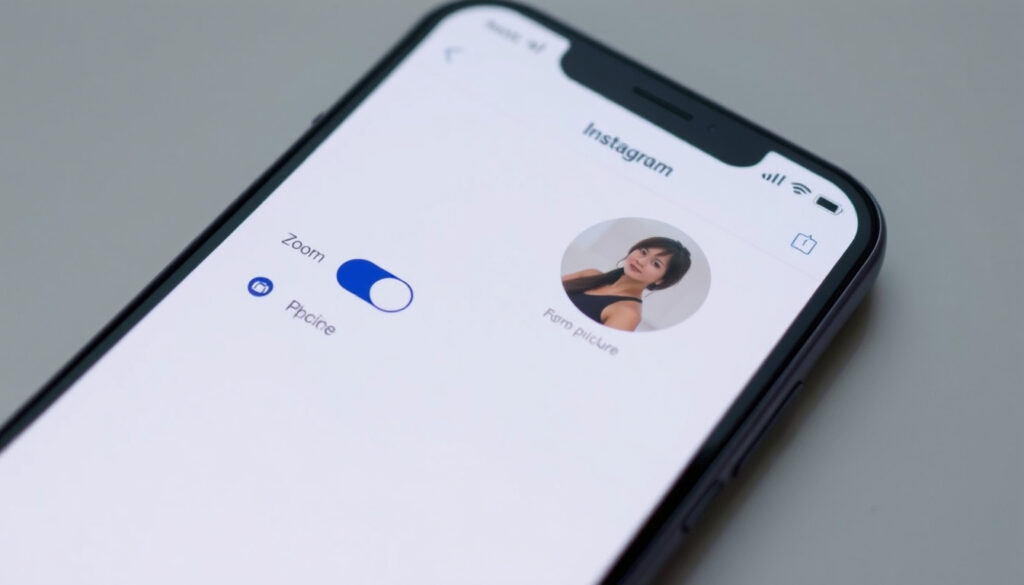
Insta profielfoto zoom aan- of uitzetten: zo doe je dat
Je tikt op een Instagram-profielfoto en ineens wordt hij groter. Sinds 2020 kun je die functie zelf regelen. In dit artikel lees je hoe je de insta profielfoto zoom aan- of uitzet, waarom de optie soms ontbreekt en wat je kunt doen om je privacy te beschermen.
Actief sinds: 2020 ·
Optie locatie: Instellingen > Privacy > Accountprivacy ·
Privéaccount? Functie kan worden uitgeschakeld ·
Android vs iOS: Beschikbaar op beide
Overzicht
- Instagram voegde de zoomfunctie toe in 2020 (Social Media Today (vakmedia))
- In een YouTube-handleiding wordt de optie ‘Allow profile picture expansion’ genoemd en staat deze standaard ingeschakeld (YouTube (handleiding))
- Zowel iOS als Android ondersteunen de functie (InstaChecker (technologieblog))
- Of de functie voor alle accounts gelijk wordt uitgerold (volgens dezelfde bron is dit nog niet duidelijk) (Social Media Today (vakmedia))
- Of de instelling ook op de webversie van Instagram werkt (Social Media Today (vakmedia))
- 2020: Instagram introduceert de profielfoto-zoomfunctie (Social Media Today (vakmedia))
- Verwachte uitrol van de privacy-instelling naar alle accounts (InstaChecker (technologieblog))
- Mogelijke verdere privacyopties voor profielfoto’s (Social Media Today (vakmedia))
Vijf belangrijke feiten op een rij: van het introductiejaar tot het aantal stappen om de instelling te wijzigen.
| Kenmerk | Waarde |
|---|---|
| Functie geïntroduceerd | 2020 |
| Instelling pad | Instellingen > Privacy > Accountprivacy |
| Standaardwaarde | Ingeschakeld |
| Privéaccount aanpasbaar | Ja |
| Aantal stappen om te wijzigen | 3 tot 5 |
Voordelen
- Meer controle over wie je profielfoto kan vergroten
- Eenvoudig aan- en uit te zetten via de instellingen
- Werkt op zowel iOS als Android
Nadelen
- Niet mogelijk om per volger in te stellen
- Niet altijd beschikbaar in de webversie
- Functie is gefaseerd uitgerold; niet iedereen ziet de optie direct
Hoe zet ik de profielfoto-zoom op Instagram aan?
Stap-voor-stap voor iPhone
- Open Instagram en ga naar je profiel.
- Tik rechtsboven op het menupictogram (drie lijnen).
- Selecteer ‘Instellingen’ en vervolgens ‘Privacy’.
- Kies ‘Accountprivacy’ en schakel ‘Profielfoto uitvouwen toestaan’ in (instructie volgens YouTube (handleiding)).
Stap-voor-stap voor Android
- Ga naar je profiel en tik op de drie streepjes.
- Kies ‘Instellingen en privacy’.
- Blader naar ‘Accountprivacy’.
- Zet de schuif bij ‘Profielfoto uitvouwen toestaan’ op groen (YouTube (stappenplan)).
De optie staat standaard aan, maar je kunt hem met een paar tikken uitschakelen. Het pad is identiek op iOS en Android – het enige verschil is de vertaling van ‘Settings’.
Samenvatting: Instagram-gebruikers die de zoom willen inschakelen, openen Instellingen > Privacy > Accountprivacy. Voor zowel iPhone als Android is het pad hetzelfde. Minder dan een minuut werk.
Het instellen duurt dus kort en is voor iedereen met een update toegankelijk.
Waarom kan ik niet inzoomen op een Instagram-profielfoto?
Oorzaak: functie is uitgeschakeld door de gebruiker
De eigenaar van het account heeft simpelweg de optie ‘Profielfoto uitvouwen toestaan’ uitgezet. Bij een privéaccount kan de functie per account worden uitgeschakeld (volgens YouTube (uitleg)).
Oorzaak: verouderde app-versie
Soms werkt de zoom niet omdat je Instagram-app niet up-to-date is. Meerdere handleidingen adviseren om de app bij te werken naar de nieuwste versie als de optie ontbreekt (YouTube (handleiding)).
Technische beperkingen
Een tijdelijke bug of een gefaseerde uitrol kan er ook voor zorgen dat de zoomoptie niet zichtbaar is (volgens InstaChecker (technologieblog)). In dat geval helpt het om de app opnieuw te openen of later nog eens te checken.
Gebruikers die de optie niet zien, denken vaak dat Instagram de functie heeft verwijderd. In werkelijkheid wordt de instelling gefaseerd uitgerold – een kwestie van geduld en updaten.
Samenvatting: Als je niet kunt inzoomen, heeft de accounteigenaar de zoom uitgezet of is je app verouderd. Gebruikers kunnen het probleem meestal oplossen door de app te updaten of later opnieuw te proberen.
De meest voorkomende oorzaak is een bewuste keuze van de gebruiker, niet een technische fout.
Hoe schakel ik de profielfoto-zoom op Instagram uit?
Uitschakelen op iPhone via de app
- Ga naar je profiel en tik op de drie lijnen.
- Kies ‘Instellingen’ > ‘Privacy’.
- Selecteer ‘Accountprivacy’.
- Zet ‘Profielfoto uitvouwen toestaan’ uit (volgens YouTube (uitleg)).
Uitschakelen op Android via de app
- Open Instagram en ga naar je profiel.
- Tik op het menu-icoon en kies ‘Instellingen en privacy’.
- Scroll naar ‘Accountprivacy’.
- Zet de schuifknop bij ‘Profielfoto uitvouwen toestaan’ op grijs (YouTube (stappenplan)).
Uitschakelen via de website (webportal)
Op de webversie van Instagram is de instelling (nog) niet altijd zichtbaar. Uit de onderzoeken blijkt dat gebruikers die via de browser inloggen soms de optie missen (volgens InstaChecker (technologieblog)). Het advies is om de mobiele app te gebruiken voor deze instelling.
De instelling geldt voor alle volgers – ook voor privéaccounts. Het is dus een globale aan/uit-schakelaar, niet per persoon in te stellen.
Samenvatting: Het uitschakelen van de zoom is net zo eenvoudig als het aanzetten: Instellingen > Privacy > Accountprivacy. Gebruik de app, niet de website, voor de beste resultaten.
Het is een eenmalige handeling die direct effect heeft op alle bezoekers van je profiel.
Kunnen mensen inzoomen op mijn profielfoto als ik een privéaccount heb?
Wat is het verschil tussen openbaar en privé?
Bij een openbaar account kan iedereen inzoomen, tenzij je de functie uitschakelt. Bij een privéaccount kun je de zoom ook uitschakelen, maar je profielfoto blijft zichtbaar voor iedereen op Instagram – dat is een vaste regel (InstaChecker (technologieblog)).
Hoe bescherm je je profielfoto?
De enige manier om te voorkomen dat mensen inzoomen op je profielfoto, is de zoomfunctie uitzetten. Je kunt ook een niet-identificeerbare profielfoto gebruiken, zoals een logo of vage afbeelding (InstaChecker (technologieblog)). Volledig onzichtbaar maken is niet mogelijk.
Samenvatting: Gebruikers met een privéaccount hebben dezelfde controle over de zoom als bij een openbaar account. De profielfoto zelf blijft altijd zichtbaar voor iedereen, maar inzoomen kan worden uitgeschakeld.
Het belangrijkste verschil is dat je bij een privéaccount de zichtbaarheid van je andere berichten beperkt, maar de profielfoto valt daar niet onder.
Hoe download of vergroot ik een Instagram-profielfoto?
Via websites en tools
Er bestaan websites zoals save-free.com en fasttools.store waarmee je profielfoto’s van openbare accounts kunt bekijken en downloaden. Deze tools werken alleen voor openbare accounts; het downloaden van privéaccountfoto’s is niet mogelijk zonder toestemming (InstaChecker (technologieblog)).
Risico’s van downloaden
Let op: het gebruik van third-party tools wordt niet officieel ondersteund door Instagram. De veiligheid van je eigen gegevens is niet gegarandeerd (Wondershare UniConverter (softwareblog)). Gebruikers moeten zich bewust zijn dat deze tools niet door Instagram worden ondersteund en dat hun gegevens mogelijk niet veilig zijn.
Veelgestelde vragen
Heeft Instagram een optie om profielfoto-zoom permanent uit te schakelen?
Ja, de optie ‘Profielfoto uitvouwen toestaan’ blijft uit staan tot je hem weer aanzet. Hij staat standaard aan, maar eenmaal uitgeschakeld blijft dat zo.
Kan ik de profielfoto-zoom uitschakelen voor specifieke volgers?
Nee, de instelling is een globale aan/uit-schakelaar die geldt voor alle bezoekers van je profiel, ongeacht of ze je volgen.
Werkt de zoomfunctie ook in de Instagram-app op de iPad?
Ja, de functie werkt op de iPad-versie van Instagram, aangezien deze gebruikmaakt van hetzelfde iOS-platform.
Wat is het verschil tussen ‘Profielfoto uitvouwen toestaan’ en ‘profielfoto‑zoom’?
Het zijn dezelfde functie; ‘Profielfoto uitvouwen toestaan’ is de officiële Nederlandse benaming in de instellingen.
Kan ik de profielfoto-zoom uitschakelen zonder een privéaccount te hebben?
Ja, de optie is beschikbaar voor zowel openbare als privéaccounts. Je hoeft geen privéaccount te hebben om de zoom uit te schakelen.
Zijn er risico’s aan het downloaden van profielfoto’s via derde partijen?
Ja, derde partijen zijn niet officieel van Instagram en kunnen je gegevens misbruiken. Gebruik ze alleen voor openbare accounts en wees voorzichtig.
Meer gerelateerde berichten
 Seats & Sofas Duiven – Adres, Openingstijden, Reviews & Route
 Anua Heartleaf 77% Soothing Toner werking, gebruik en ervaringen
 Wanneer speelt het Nederlands elftal? Speelschema en uitzending
 Tijd in New York: actuele tijd, tijdsverschil en zomertijd
 Zoomers aan het Bos: Praktische gids met prijzen, menu en reviews
 Meest gesproken taal ter wereld: top 10 en voorspellingen 2026
 Charlotte Tilbury Adventskalender 2025: Waarde & Controverses
 Woorden maken met 16 letters – Tools, voorbeelden en tips
